과잠 주문 접수
처리 중...
1
기본정보
2
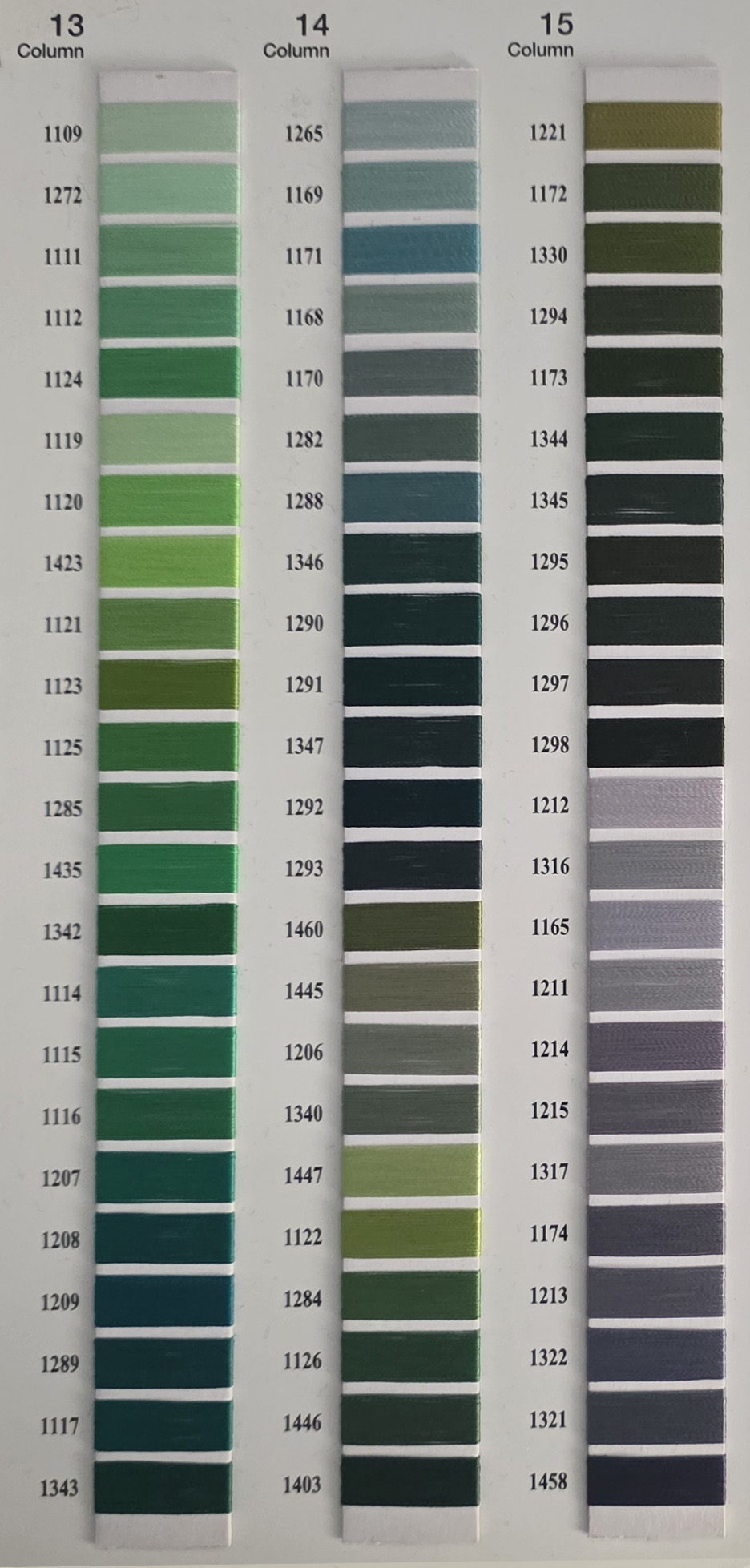
시보리
3
지퍼
4
학교로고
5
학번
6
이니셜
7
등하단
8
AI파일
9
최종확인

✏️ STEP 1 · 기본 정보 입력

주문자 기본 정보와 앞면 왼쪽 가슴 "P" 자수를 설정합니다.


💳 결제 정보


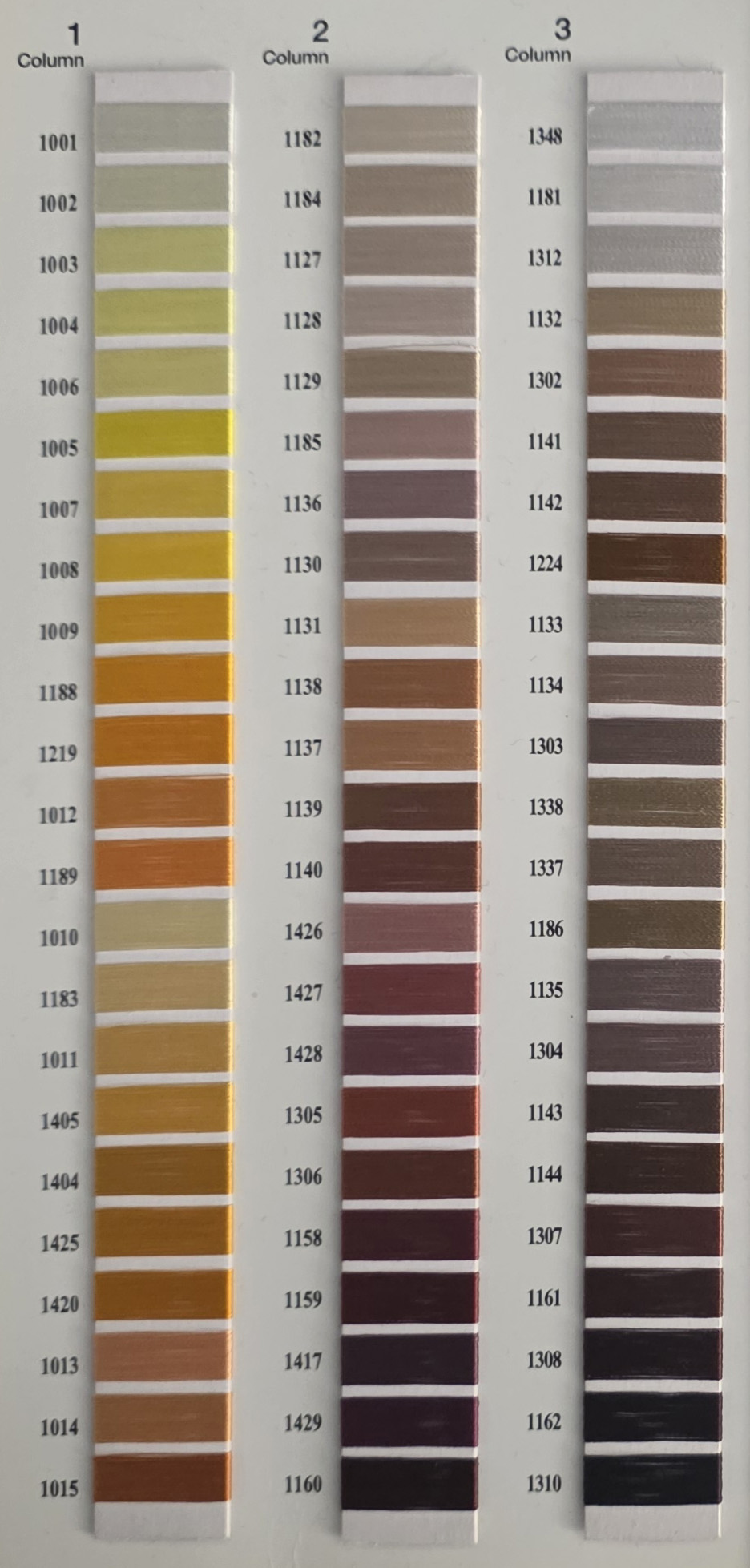
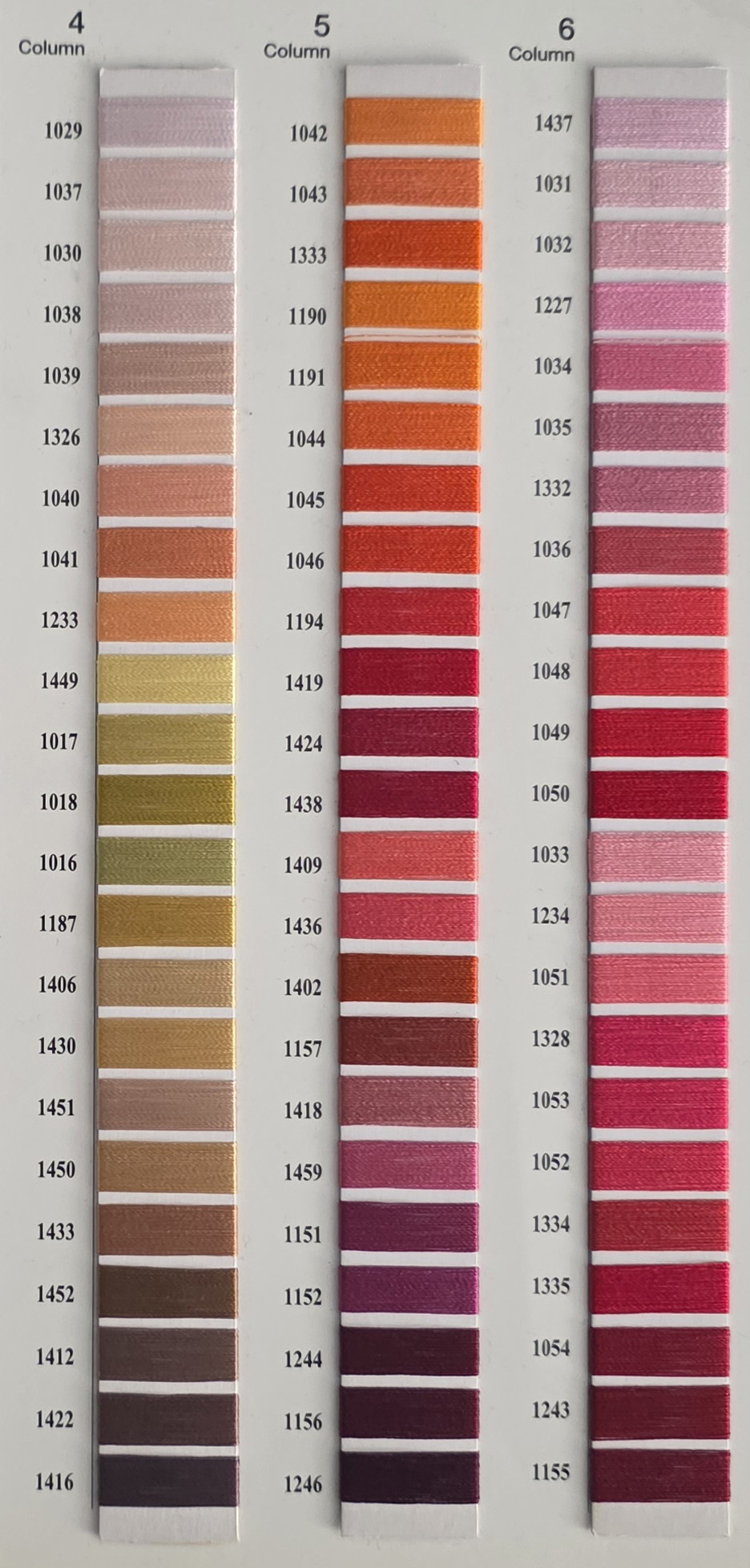
🎨 원단 색상 설정

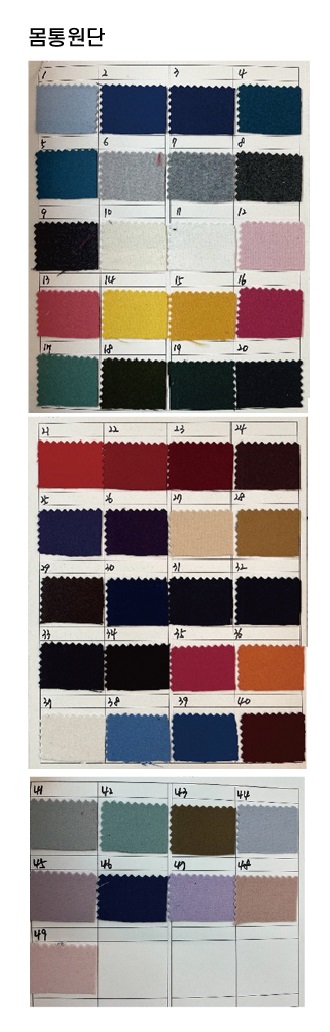
몸통 원단 *
선택 안 됨
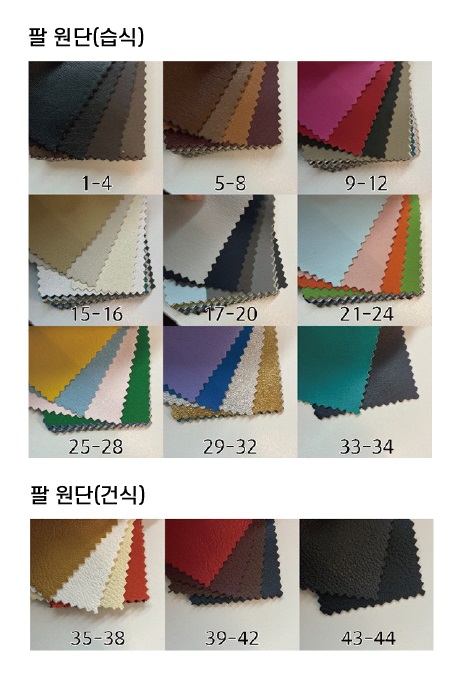
팔 아플리케(가죽) * — 몸통과 다른 색 가능
선택 안 됨

🅿️ 앞면 왼쪽 가슴 자수 설정

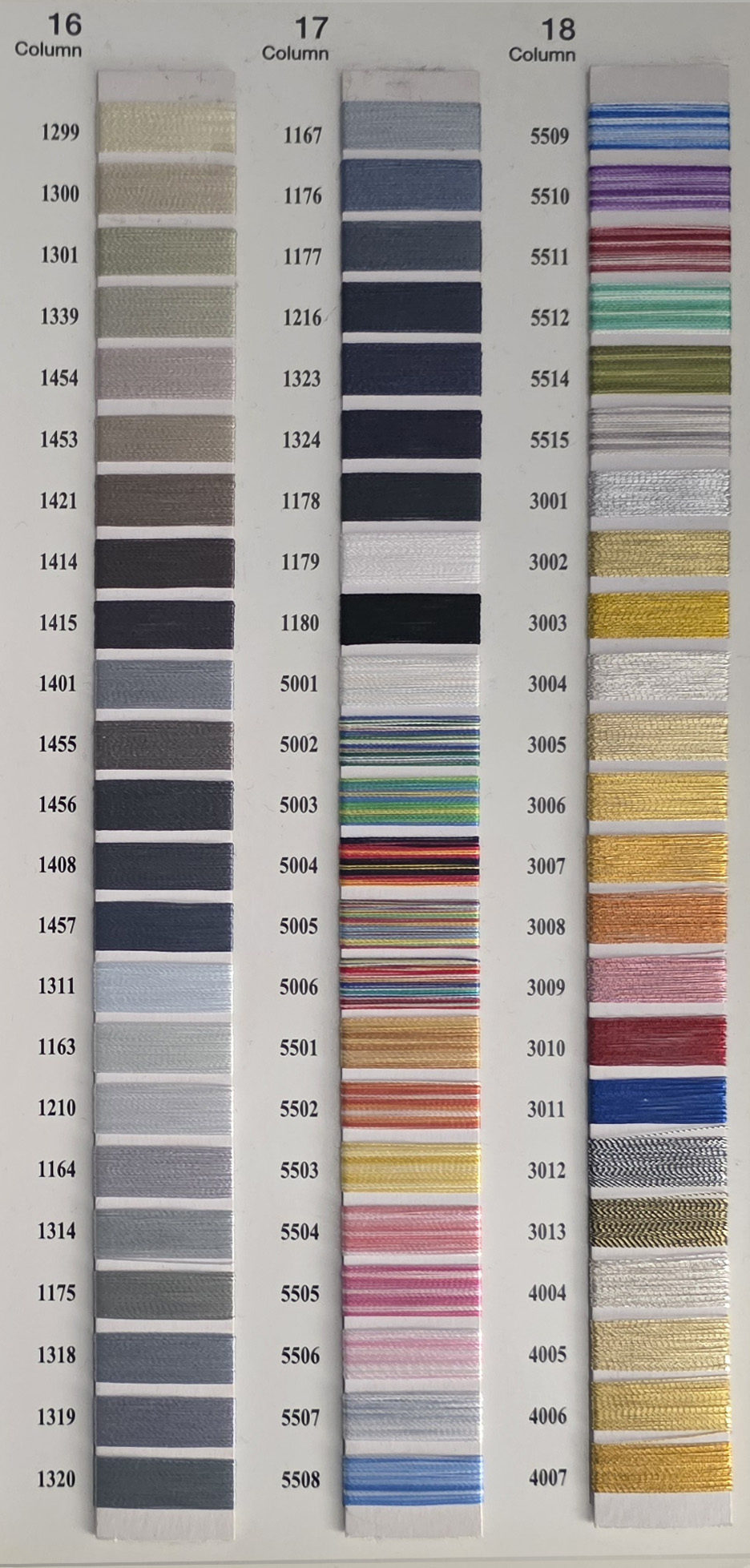
직자수 실 — P 테두리
선택 안 됨
아플리케(가죽) — P 내부
선택 안 됨
미저장

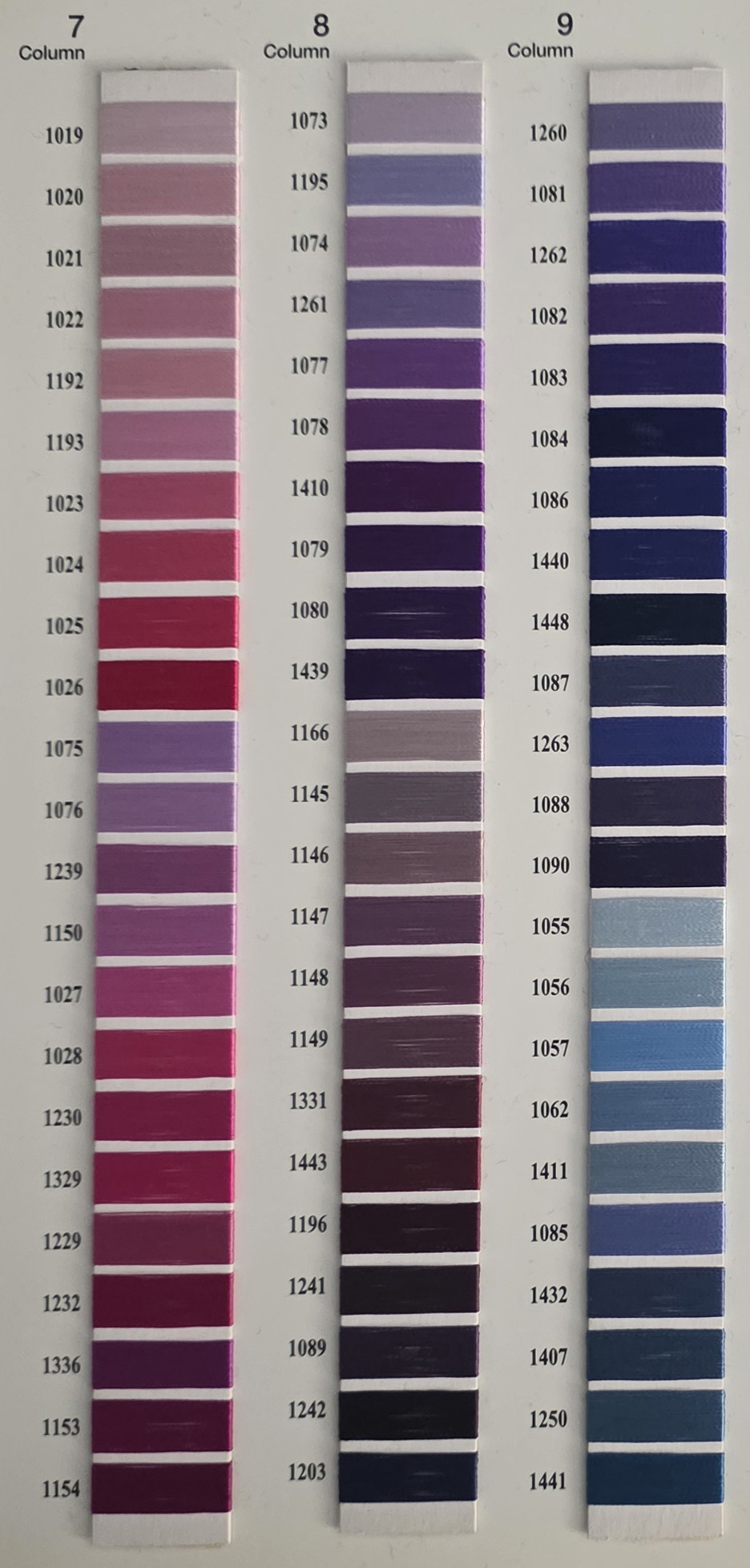
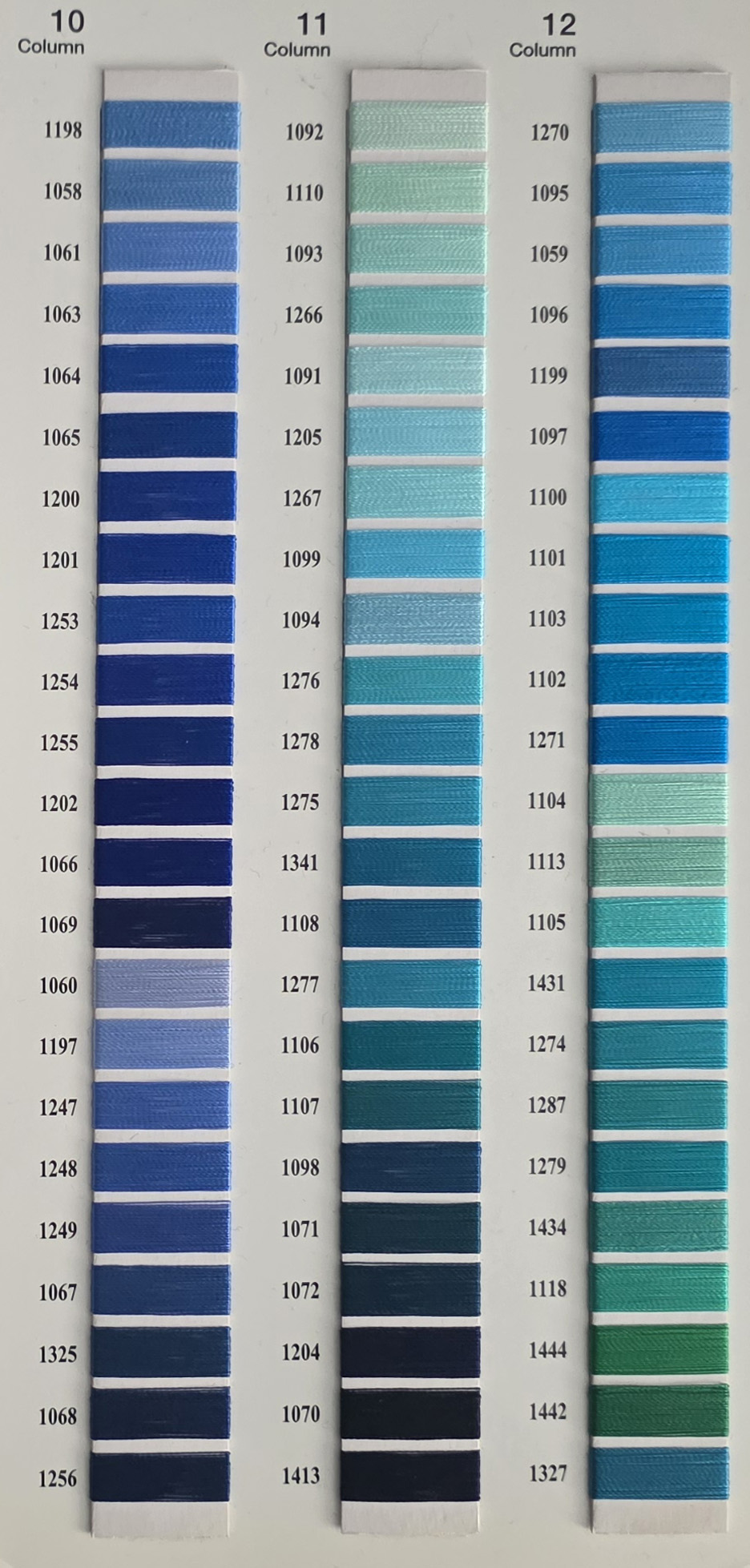
🎨 STEP 2 · 시보리 색상

소매 끝, 목, 밑단의 시보리(ribbing) 색상을 설정합니다.

선택된 색상: 없음
선택된 색상: 없음
💡 미리보기 캔버스에서 색상 조합을 확인하세요.
미저장

🤐 STEP 3 · 지퍼 / 단추 옵션

지퍼(주머니)와 단추(그리퍼)를 각각 독립적으로 선택합니다.

미저장

🏫 STEP 4 · 오른쪽 팔 학교 로고

오른쪽 팔 어깨 부분의 학교 마크(로고) 자수를 설정합니다.

🏫
학교 로고 PNG/SVG 업로드
JPG, PNG, SVG, GIF · 최대 20MB
미저장

💪 STEP 5 · 왼쪽 팔 학번 / 학과 로고

왼쪽 팔 어깨 부분에 들어갈 내용을 설정합니다.

미저장

🔤 STEP 6 · 이니셜

팔 부분에 이니셜을 자수할 수 있습니다. (선택사항)

한글·한문은 항상 고딕체 적용 (영문만 필기체 선택 가능)
선택된 색상: 없음
미저장

📝 STEP 7 · 등 하단 디자인

잠바 등 하단에 들어갈 스타일을 선택합니다.

미저장

📁 STEP 8 · AI 파일 업로드

학과에서 보유한 AI (Adobe Illustrator) 원본 파일을 업로드해 주세요.

🗂️
AI, EPS, PDF 파일을 업로드하세요
.ai / .eps / .pdf / .png / .jpg · 최대 20MB
⚠️ 파일이 없는 경우: AI 파일이 없으면 업로드 없이 다음 단계로 진행하세요. 담당자가 직접 연락드릴 수 있습니다.
미저장

✅ STEP 9 · 최종 확인 & 완료

지금까지 선택한 모든 내용을 확인하고 주문을 완료해 주세요.

📌 주문 완료 후에는 수정이 어렵습니다. 모든 내용을 꼼꼼히 확인 후 완료 버튼을 눌러주세요.
👕 실시간 미리보기